開始使用 Foresight VPN
本指南將協助您在 Windows 電腦上安裝與設定 OpenVPN 用戶端,以便安全地連線至公司內部網路。
請依照下列步驟進行操作。
步驟 1:下載 OpenVPN Connect 用戶端
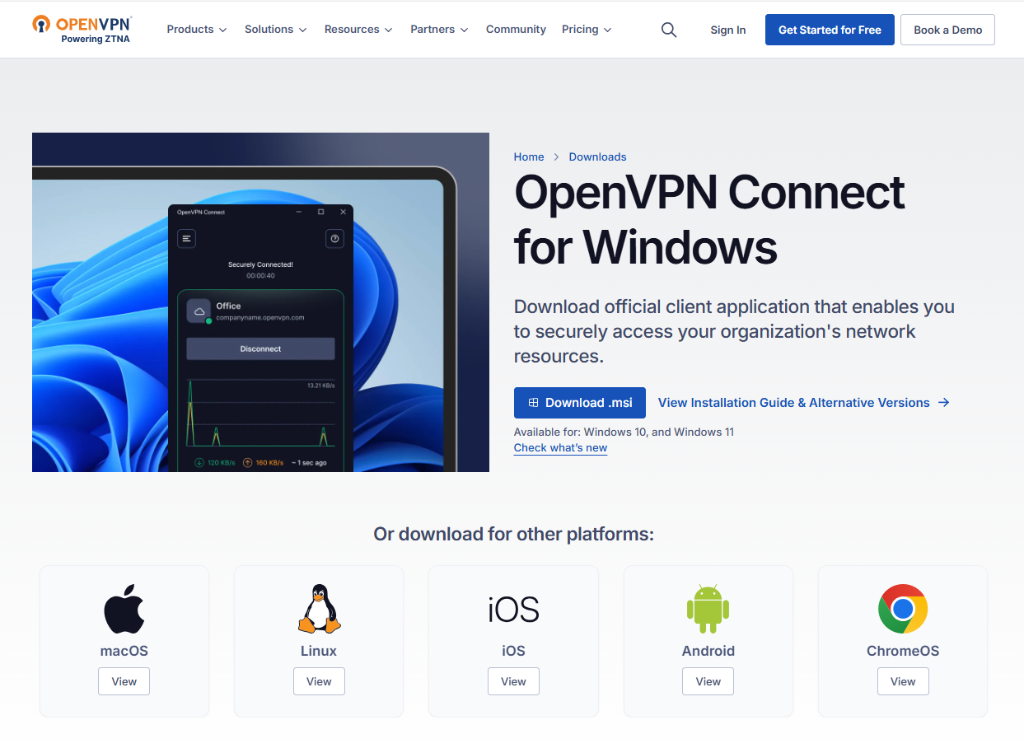
請前往 OpenVPN 官方網站下載適用於您作業系統的客戶端軟體。
電腦版 (Desktop)
行動裝置 (Mobile)


安裝說明: 下載完成後,請執行安裝程式並依照畫面指示完成安裝。
步驟 2:下載 VPN 設定檔 (.ovpn)
我們提供兩種連線模式,請根據您的需求下載對應的設定檔:
注意:請將下載的檔案儲存在您容易找到的位置(如桌面或下載資料夾)。
步驟 3:匯入設定檔
您可以透過以下兩種方式其中一種來匯入設定檔:
方式一:直接開啟檔案 (推薦)
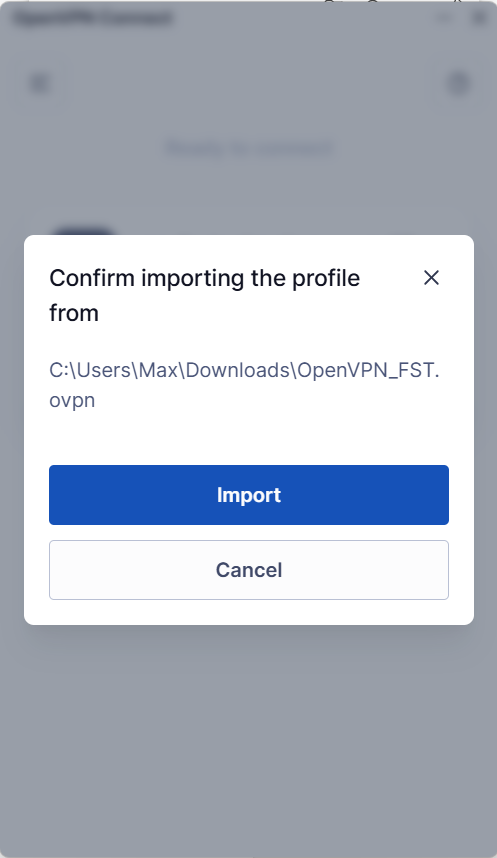
1. 在您的下載資料夾中找到 OpenVPN_FST.ovpn 檔案。
2. 直接點擊開啟該檔案 (或右鍵選擇 OpenVPN Connect 開啟)。
3. 系統會自動開啟 OpenVPN 視窗並詢問是否匯入,請點擊「Import」藍色按鈕。
方式二:從應用程式匯入
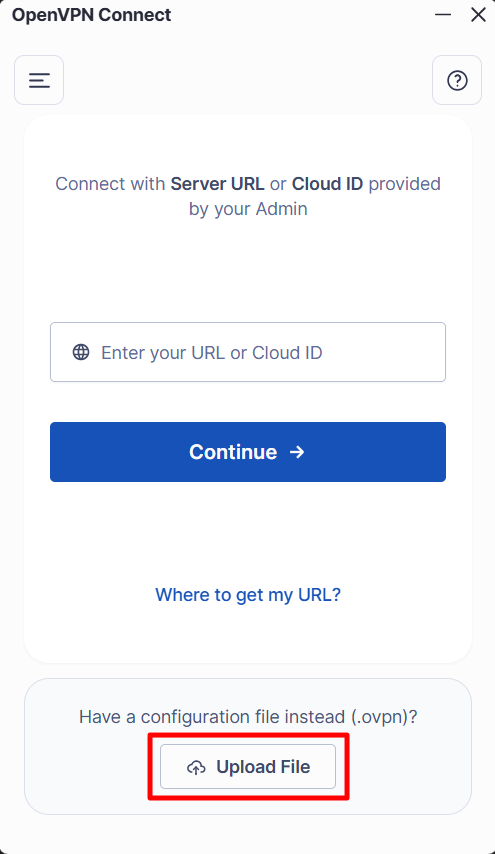
1. 開啟 OpenVPN Connect 應用程式。
2. 在主畫面下方找到 "Have a configuration file instead (.ovpn)?" 區塊。
3. 點擊「Upload File」按鈕,並選擇 .ovpn 檔案。
步驟 4:登入並連線
1. 開始連線
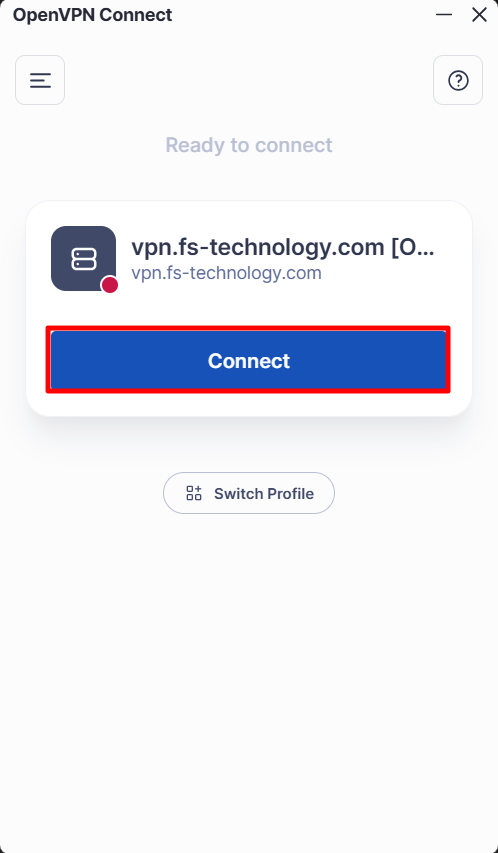
匯入成功後,您會看到準備連線的畫面。請點擊藍色的「Connect」按鈕。
2. 輸入帳號密碼
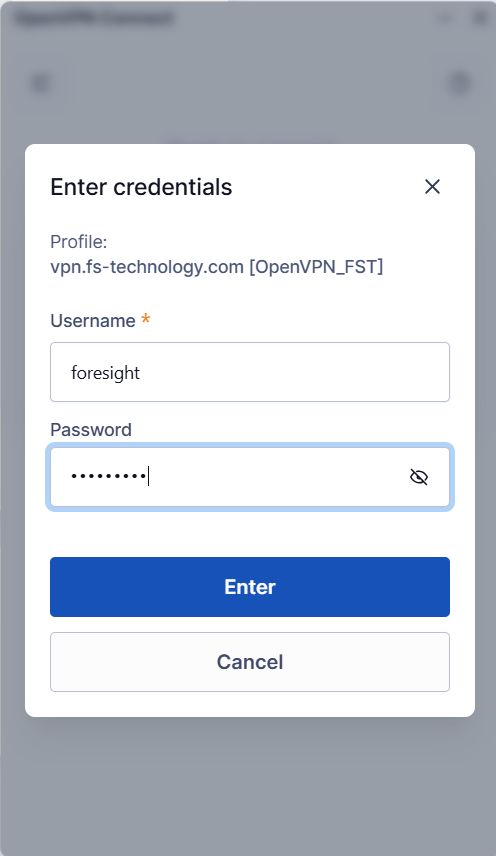
系統將跳出驗證視窗。請輸入您的公司帳號 (Username) 與密碼 (Password),並點擊「Enter」。
3. 連線成功
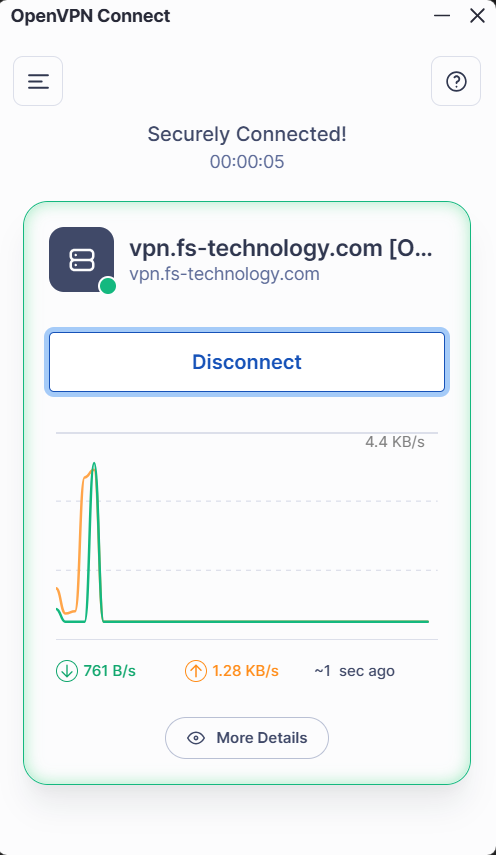
當畫面顯示綠色邊框及「Securely Connected」字樣,即代表連線成功。